USB-C 허브 고르는 법
USB-C 허브 고르는 법 — 모니터가 안 나오는 이유부터 확인
USB-C 허브를 사기 전에 먼저 볼 것은 허브가 아니라 노트북 포트입니다. 그 USB-C 포트가 영상 출력(DisplayPort Alt Mode·썬더볼트·USB4)을 지원해야 허브의 HDMI로 모니터가 나옵니다. 그다음 HDMI가 4K@60Hz인지 30Hz인지, 충전을 허브로 받는다면 PD 입력 와트가 노트북 충전기보다 충분한지, USB 포트 속도(5Gbps/10Gbps)를 순서대로 보면 됩니다.
USB-C 허브는 싸고 종류가 많지만, 사고 나서 "모니터가 안 나온다" "충전이 느리다"는 경우가 많습니다. 대부분 사기 전에 확인할 수 있는 것들입니다.
1. 노트북 USB-C 포트가 영상 출력을 지원하나
USB-C는 모양만 같고 기능은 포트마다 다릅니다. 허브의 HDMI로 화면을 내보내려면 노트북 포트가 다음 중 하나를 지원해야 합니다.
DisplayPort Alt Mode (포트 옆에 DP 로고로 표시되기도 합니다)
썬더볼트 / USB4 (번개 모양 로고)
충전·데이터 전용 포트라면 어떤 허브를 꽂아도 화면이 나오지 않습니다. 노트북 제조사 사양표에서 해당 포트의 "디스플레이 출력" 항목을 먼저 확인하세요.
2. HDMI가 4K@60Hz인지 30Hz인지
"4K 지원"만 적혀 있으면 30Hz일 수 있습니다. 30Hz는 문서 작업에는 쓸 만하지만 마우스 움직임이 끊겨 보입니다. 상세 페이지에 "4K@60Hz"가 명시돼 있는지 보세요.
3. 충전을 허브로 받는다면 — PD 입력 와트
허브에 충전기를 꽂아 노트북까지 충전하는 방식(PD 패스스루)은 허브가 일부 전력을 자체적으로 씁니다. 그래서 노트북에 들어가는 전력은 입력보다 조금 적습니다. 노트북 충전기 와트 수와 허브의 PD 입력 최대치를 함께 확인하세요.
4. USB 포트 속도
USB 5Gbps(USB 3.x Gen 1) — 마우스·키보드·일반 USB 메모리에는 충분
USB 10Gbps 이상 — 외장 SSD를 자주 쓴다면 차이가 납니다
5. 모니터 2대를 쓰려면
HDMI 포트가 2개인 허브라도 노트북이 외부 모니터 여러 대를 지원해야 두 화면이 따로 나옵니다. 맥북 일부 모델은 외부 모니터 수가 제한되니 애플 사양표를 확인하세요.
이 사이트에서 확인한 허브
표기(4K@60Hz, 5Gbps, 100W PD 등)는 각 상품 페이지의 판매처 표기입니다. 가격·재고는 카드 기준입니다.
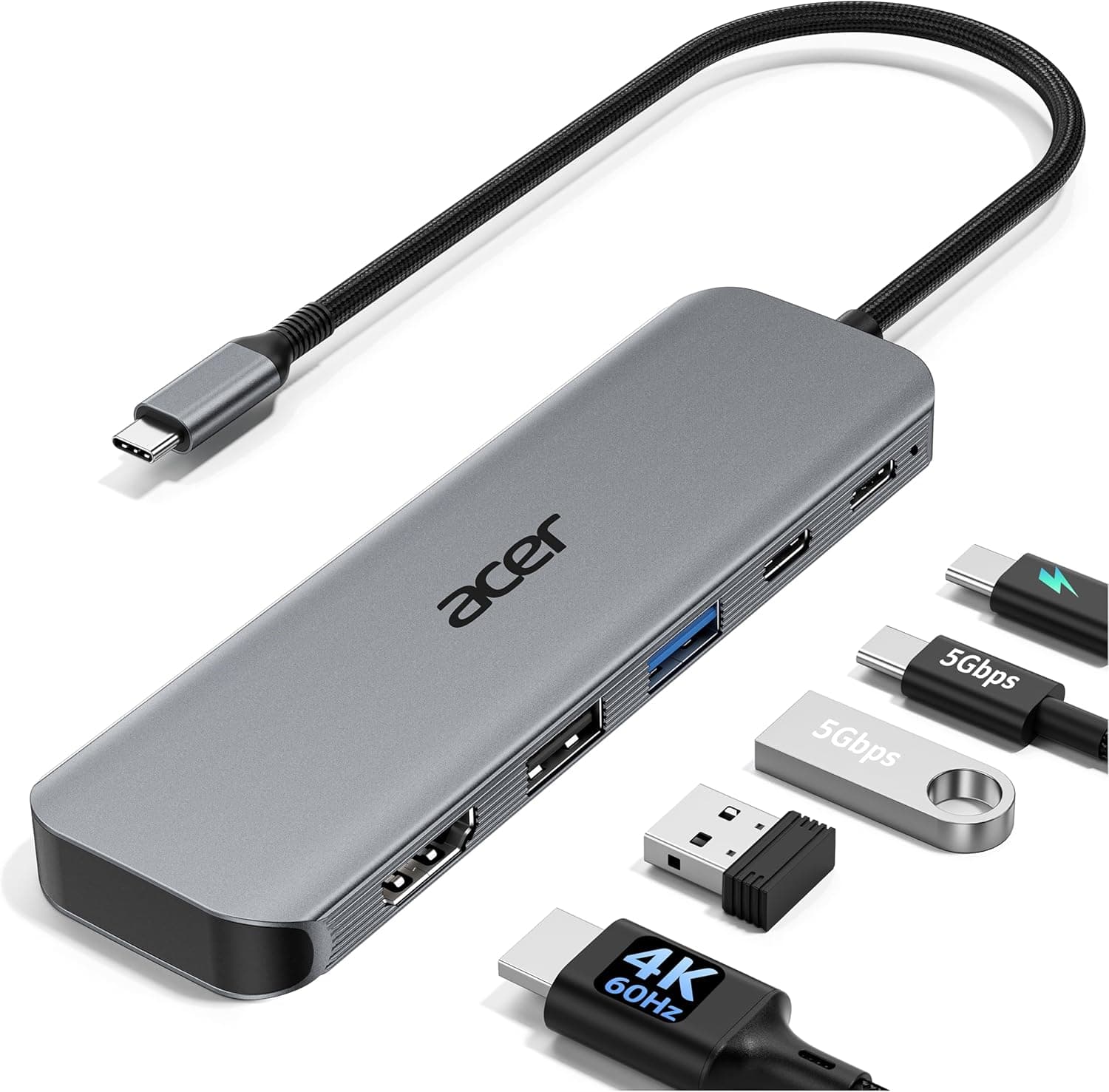 amazon생활용품AEO 87
Acer USB C Hub, 5-in-1 USBC to HDMI Adapter with 4K@60Hz for Laptop/Mac
- ✓브랜드: Acer
- ✓Amazon.com 판매가: $19.99 (확인 시각 기준)
- ✓브랜드 표기: Acer
US$20
확인 2026. 09. 15. · 확인 후 30일 경과
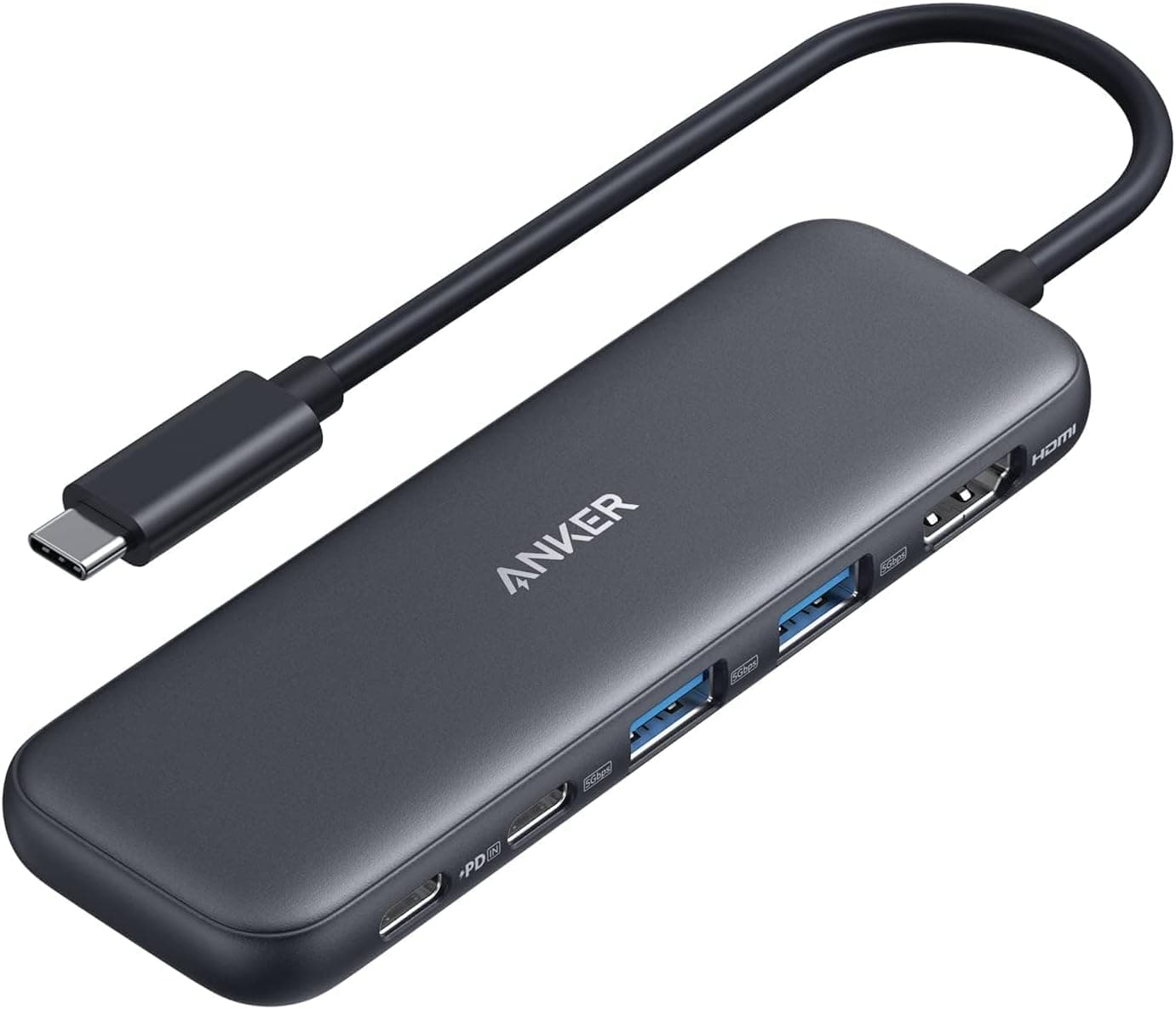 amazon생활용품AEO 97
Anker USB C Hub, 5-in-1 USBC to HDMI Splitter with 4K Display
- ✓File transfer up to 5 Gbps
- ✓4K HDMI external monitor output
- ✓Anker 332 5-in-1 hub, 18-month warranty
US$18
확인 2026. 09. 15. · 확인 후 31일 경과
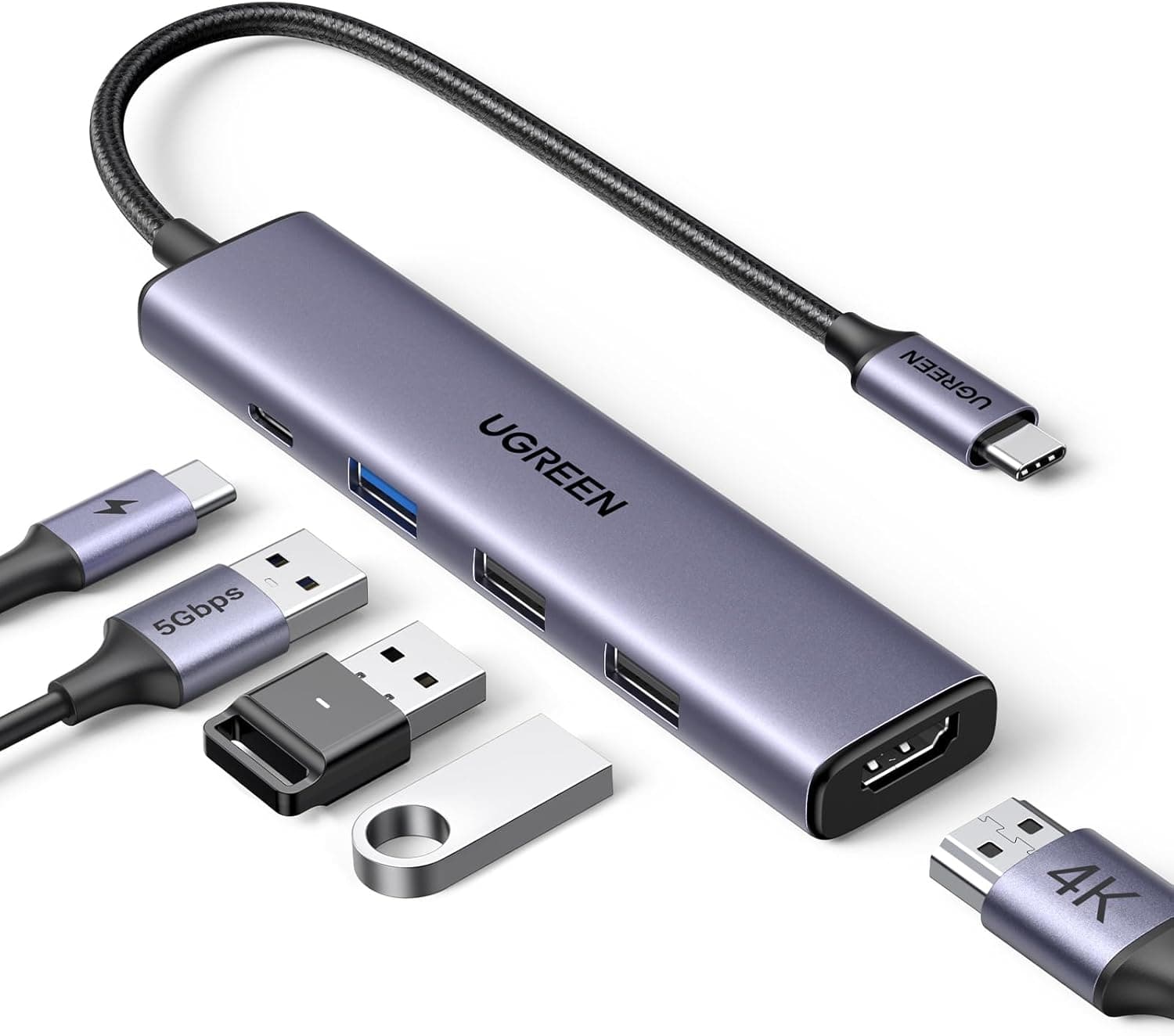 amazon생활용품AEO 92
UGREEN USB C Hub 5 in 1 Multiport Adapter 4K HDMI, 100W Power Delivery
- ✓4K HDMI port + 100W USB-C PD
- ✓5-in-1 connectivity
US$12
확인 2026. 09. 15. · 확인 후 31일 경과
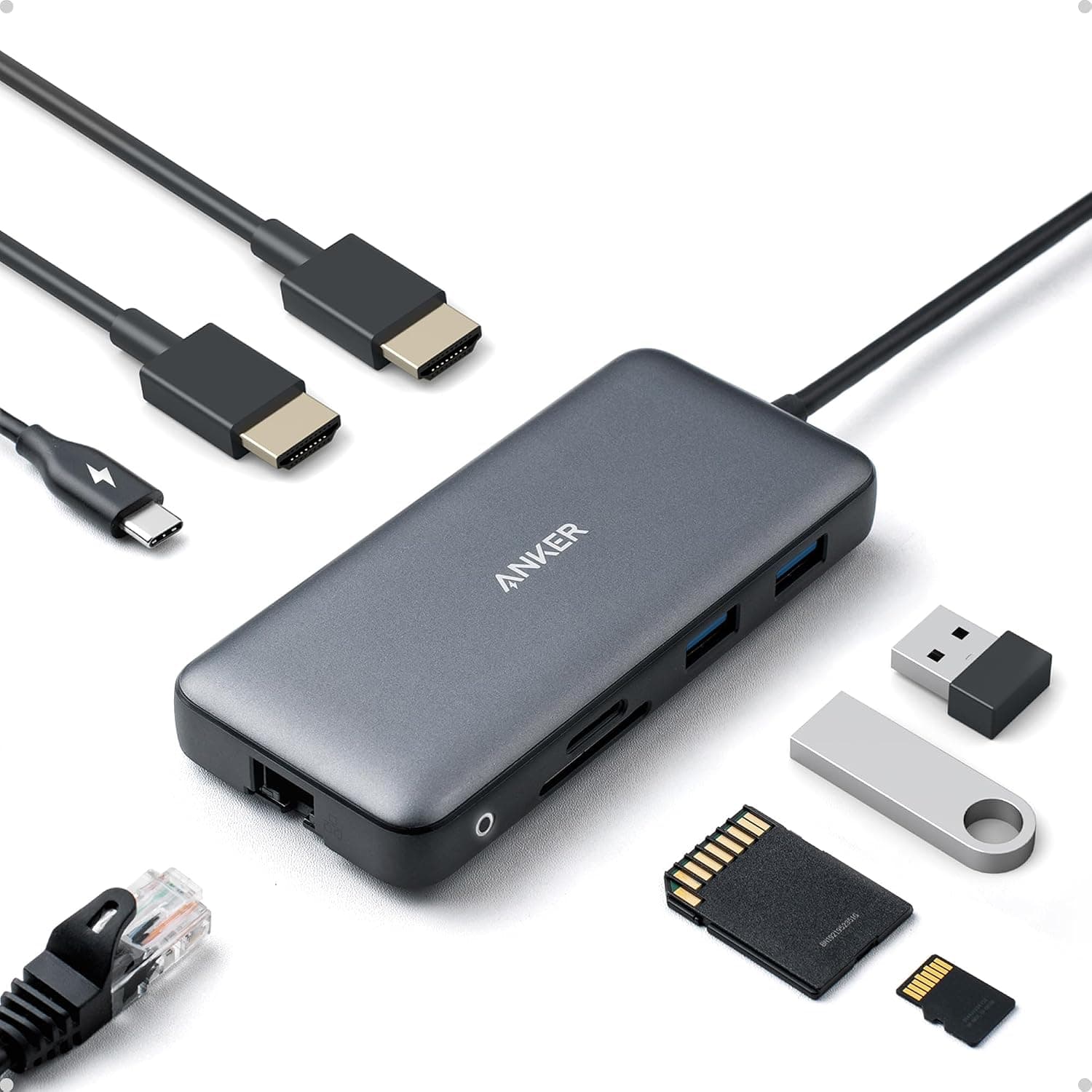 amazon생활용품AEO 99
Anker Laptop Docking Station Dual Monitor, 8-in-1 USB C Hub with 4K HDMI
- ✓USB-C Power Delivery high-speed pass-through
- ✓PowerExpand 8-in-1 hub
- ✓18-month warranty
US$54
확인 2026. 09. 15. · 확인 후 31일 경과
자주 묻는 질문
Q. USB-C 허브를 꽂았는데 모니터가 안 나와요.
가장 흔한 원인은 노트북 USB-C 포트가 영상 출력(DisplayPort Alt Mode·썬더볼트·USB4)을 지원하지 않는 경우입니다. 다른 USB-C 포트가 있다면 그쪽에 꽂아 보고, 노트북 사양표에서 디스플레이 출력 지원 포트를 확인하세요.
Q. 4K 지원이라고 돼 있는데 화면이 뚝뚝 끊겨요.
4K@30Hz일 수 있습니다. 부드러운 화면이 필요하면 4K@60Hz가 명시된 제품을 고르세요.
Q. 허브로 충전하면 노트북 충전이 느려지나요?
허브가 일부 전력을 쓰기 때문에 노트북에 들어가는 전력은 입력보다 조금 적습니다. 허브의 PD 입력 최대치가 노트북 충전기 와트보다 충분한지 확인하세요.
이 글의 근거
포트 기능(DisplayPort Alt Mode, 썬더볼트, USB4)은 노트북 제조사 사양표 기준으로 확인해야 합니다.
제품 사양은 각 상품 페이지에서 판매처 표기를 확인한 값입니다. 2026-10-01 정리.
English: USB-C 허브 고르는 법 — 모니터가 안 나오는 이유부터 확인