포터블 모니터 고르는 법
포터블 모니터 고르는 법 — 선 하나로 연결되는지부터
포터블 모니터는 노트북이나 휴대폰의 USB-C 포트가 영상 출력(DisplayPort Alt Mode·썬더볼트·USB4)을 지원하면 케이블 하나로 화면과 전원이 같이 들어갑니다. 지원하지 않으면 HDMI로 연결하고 전원을 따로 꽂아야 합니다. 그다음 해상도·주사율(60Hz/120Hz), 패널(IPS/OLED), 터치 여부를 용도에 맞게 고르면 됩니다.
포터블 모니터는 "화면 크기"보다 "어떻게 연결되느냐"가 사용감을 결정합니다.
1. 연결 방식 — 선 하나 vs 선 두 개
USB-C 한 가닥 — 기기 포트가 영상 출력(DisplayPort Alt Mode·썬더볼트·USB4)을 지원하면 화면과 전원이 케이블 하나로 들어갑니다. 가장 편합니다.
HDMI + 전원 — 영상 출력이 안 되는 포트이거나 게임기·구형 노트북이라면 HDMI로 화면을 받고, USB-C로 전원을 따로 넣습니다.
모니터 밝기를 높이면 전력이 더 필요해서, 노트북 한 가닥으로는 밝기가 제한되거나 화면이 꺼질 수 있습니다. 이럴 때는 모니터에 전원을 따로 꽂으면 됩니다.
2. 해상도·주사율·패널
FHD(1920×1080) — 14~16인치에서 문서·영상에 충분
3K·4K — 글자가 선명하지만 전력과 가격이 올라갑니다
120Hz — 스크롤·게임이 부드럽습니다. 연결하는 기기도 그 주사율을 내보내야 합니다
OLED — 명암비가 높고 검정이 깊습니다. IPS보다 비싼 편입니다
3. 스마트폰에 연결한다면
삼성 갤럭시는 DeX, 일부 폰은 화면 미러링으로 포터블 모니터를 씁니다. 폰의 USB-C가 영상 출력을 지원해야 하고, 모니터 상세 페이지에 DeX 지원 표기가 있는지 보세요. 터치 모니터는 연결 방식에 따라 터치가 안 될 수 있습니다.
4. 기타
스탠드·커버 방식 — 세워 두는 각도와 휴대성이 달라집니다
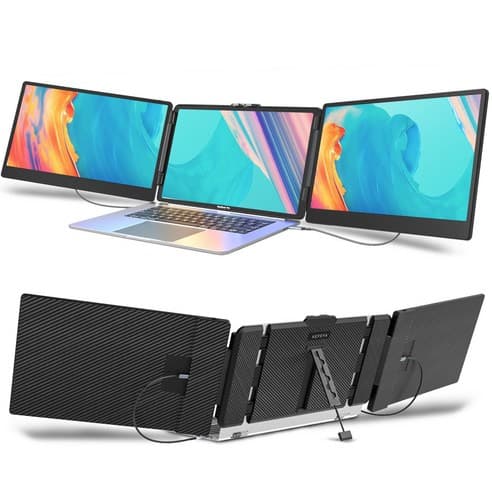
노트북에 붙이는 트리플 스크린형 — 노트북 화면 크기와 두께가 맞아야 합니다
이 사이트에서 확인한 포터블 모니터
해상도·주사율·DeX 표기는 상품 페이지의 판매처 표기입니다. 가격·재고는 카드 기준입니다.
 쿠팡테크/가전AEO 96
UPERFECT 포터블 모니터 3K 120Hz OLED 100000:1대비도 HDR DEX 휴대용 UGame
- ✓브랜드: 유퍼펙트
- ✓제조사: UPERFECT
- ✓수량/용량: 터치
₩339,000
확인 2026. 09. 23.
 쿠팡테크/가전AEO 98
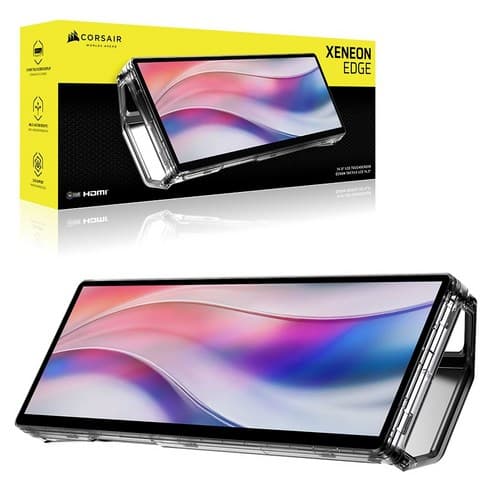
커세어 제논 엣지 터치스크린 보조 포터블모니터 (14.5인치)
- ✓브랜드: 커세어
- ✓수량/용량: 36.83cm
- ✓일반가(와우 미적용): 319,200원 (확인 시각 기준)
₩400,000
₩313,90022%
확인 2026. 09. 18.
 쿠팡테크/가전AEO 98
KEFEYA 14인치 FHD IPS 노트북 휴대용 트리플 스크린 포터블 모니터
- ✓브랜드: 케페아
- ✓수량/용량: S2
- ✓일반가(와우 미적용): 259,000원 (확인 시각 기준)
₩259,000
확인 2026. 09. 23.
 쿠팡테크/가전AEO 92
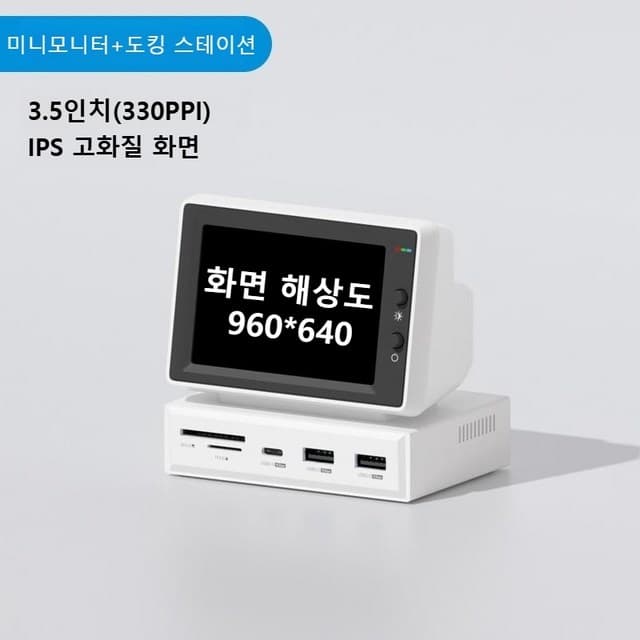
하기비스 미니모니터 2세대 IPS 포터블 USB허브
- ✓가격은 81,300KRW이다.
- ✓배송비는 무료이다.
- ✓교환/반품 비용은 60,000원이다.
₩81,300
확인 2026. 09. 23.
자주 묻는 질문
Q. 포터블 모니터를 USB-C로 연결했는데 화면이 안 나와요.
기기의 USB-C 포트가 영상 출력(DisplayPort Alt Mode·썬더볼트·USB4)을 지원하지 않을 가능성이 큽니다. HDMI로 연결하고 모니터에 전원을 따로 넣어 보세요.
Q. 화면이 켜졌다 꺼졌다 해요.
전력이 부족할 때 흔합니다. 모니터의 다른 USB-C 포트에 충전기를 꽂아 전원을 따로 넣어 보세요.
Q. 120Hz 모니터면 무조건 부드럽나요?
연결한 노트북·휴대폰이 120Hz 출력을 지원해야 합니다. 그렇지 않으면 60Hz로 동작합니다.
이 글의 근거
기기별 영상 출력 지원 여부는 제조사 사양표 기준으로 확인해야 합니다.
제품 사양은 각 상품 페이지에서 판매처 표기를 확인한 값입니다. 2026-10-01 정리.
English: 포터블 모니터 고르는 법 — 선 하나로 연결되는지부터